
Инструкция
Как поставить рингтон на Huawei
Выбирайте как поставить рингтон на huawei, слушайте фрагмент перед скачиванием и находите подходящий вариант для телефона. Проверьте звучание перед загрузкой.
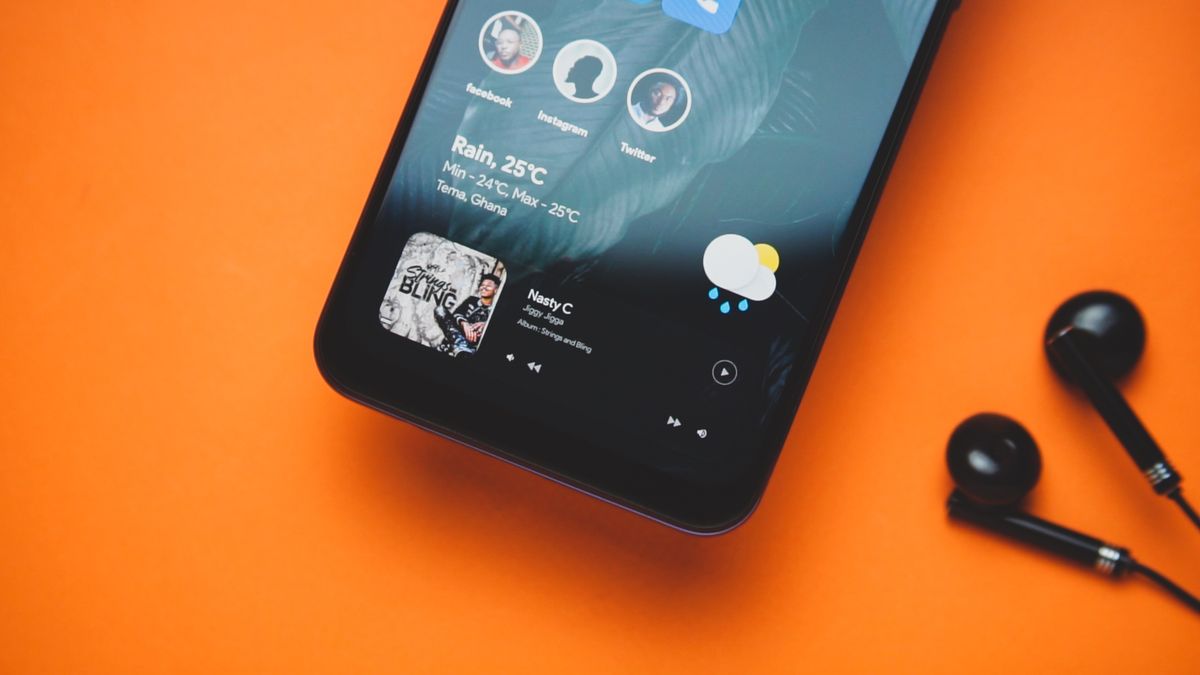
Как поставить рингтон на Huawei - практическая задача, которую удобнее решить по шагам. Материал отвечает на запрос «как поставить рингтон на huawei»: здесь собран понятный порядок действий, как выбрать подходящий файл, проверить его перед скачиванием и найти настройку на телефоне. Не все модели устроены одинаково, поэтому инструкции дают общий ориентир и подсказывают, что проверить, если результат отличается от ожидаемого.
С чего начать
Перед тем как разбираться с темой «как поставить рингтон на Huawei», определите цель: нужен звук для входящего вызова, короткого сообщения, будильника или другого уведомления. От назначения зависят длина, темп и формат файла. Удобство Android в том, что для разных событий можно назначать разные звуки. Один фрагмент подходит для вызова, другой - для короткого уведомления, третий - для будильника. Если хочется менять настроение без долгого поиска, сохраните несколько понравившихся вариантов и распределите их по задачам.
Не пытайтесь решить всё одним действием. Сначала выберите и прослушайте запись, затем сохраните её, и только после этого переходите к настройкам устройства. Такой порядок уменьшает вероятность того, что вы будете искать проблему в телефоне, когда файл просто не подходит по формату или длине.
Полезно сохранять не один, а несколько подходящих файлов. Один вариант оставьте для звонка, другой - для сообщений, третий - для будильника. Так проще различать события, а привычный сигнал не перестаёт замечаться. Выбор всегда можно поменять позже через настройки звуков.
Порядок действий
Шаг 1
Сначала скачайте подходящий файл и запомните, куда его сохранил браузер. Если есть выбор, для Android чаще подходит MP3, а для iPhone - M4R. Затем откройте настройки звука на самом устройстве.
Шаг 2
Найдите пункт, связанный со звонком, мелодией или уведомлениями. На Android он может находиться в разделе «Звук и вибрация», а на iPhone - в «Звуках и тактильных сигналах». Названия отличаются у версий системы и производителей.
Шаг 3
Выберите сохранённый файл, подтвердите изменение и сделайте короткую проверку. Попросите кого-то позвонить или создайте тестовое уведомление. Если запись не отображается, проверьте формат, папку загрузок и права приложения на доступ к файлам.
Как выбрать подходящий вариант
Для Android часто выбирают MP3 с выразительным началом. Откройте несколько карточек, включите прослушивание и оцените не только любимый момент песни, но и первые секунды. Так вы сразу поймёте, слышно ли сигнал на обычной громкости и не будет ли он слишком длинным для вашей задачи. В теме «как поставить рингтон на Huawei» важно не повторять чужой выбор автоматически: то, что хорошо работает в коротком ролике или на чужом устройстве, может быть неудобно в повседневном использовании.
Сравнивайте записи по конкретным признакам: началу, громкости, длине и тому, как быстро распознаётся сигнал. Для сообщения лучше короткий и ненавязчивый звук, для звонка - более развёрнутый фрагмент, для будильника - мелодия, которую легко заметить сразу после старта.
Переходите к соседним разделам осмысленно. После яркого ритмичного фрагмента попробуйте похожие жанры, после короткого сигнала - звуки уведомлений, после новинки - популярные мелодии. Такой поиск помогает собрать небольшой набор, а не останавливаться на первой случайной записи.
Каталог
Популярные рингтоны
Что делать, если не получилось с первого раза
Проверьте три вещи: где лежит скачанный файл, поддерживает ли устройство его формат и в каком разделе настроек выбран звук. На Android чаще всего используется MP3. После скачивания файл может оказаться в папке загрузок; далее его обычно выбирают через настройки звука, приложения «Файлы» или раздел мелодий. Названия пунктов различаются у производителей и версий Android, поэтому ориентируйтесь на настройки вашего устройства. Если запись не появляется в списке, попробуйте открыть её через файловый менеджер или загрузить другой предусмотренный вариант.
Не переименовывайте расширение файла вручную в надежде быстро изменить формат. Такое действие не преобразует аудио и может только запутать телефон. Лучше выбрать корректный формат на странице или воспользоваться способом установки, который подходит для вашей платформы.
Перед окончательным выбором проверьте, не будет ли мелодия мешать в рабочее время или поздно вечером. Для частых уведомлений практичнее короткий ненавязчивый звук, а для редкого важного вызова можно выбрать более заметный. Разные задачи требуют разной длины и характера сигнала.
Полезные переходы
Для продолжения поиска посмотрите рингтоны на будильник, зарубежные рингтоны, громкие рингтоны. Если хочется сменить характер звука, откройте также короткие рингтоны, рингтоны M4R, популярные рингтоны. Похожие страницы помогают найти и другой вариант файла, и инструкцию под конкретную задачу.
Не ориентируйтесь только на название записи. Включите как поставить рингтон на Huawei на обычной громкости и прислушайтесь к началу: для повседневного использования важны ясный первый звук, отсутствие долгой паузы и комфортная громкость. Если мелодия нужна для конкретного человека, ей можно назначить отдельный контакт, когда это поддерживается устройством.
Частые вопросы
Можно ли выполнить это действие с телефона?
Во многих случаях да: файл можно прослушать, скачать и выбрать через настройки звука прямо на устройстве. Точный путь зависит от модели телефона, версии системы и того, на что вы хотите назначить мелодию. Для разных событий можно выбрать разные файлы: это помогает быстрее различать звонки, сообщения и напоминания без постоянного изменения общей мелодии.
Нужно ли сначала слушать файл?
Предварительное прослушивание желательно. Оно позволяет проверить начало, громкость и длительность фрагмента до скачивания. Так легче выбрать вариант, который будет хорошо слышен именно в роли звонка, сообщения или будильника. После установки полезно сделать короткую проверку: так видно, что сигнал срабатывает в нужном сценарии и его громкость комфортна для повседневного использования.
Что делать, если файл не отображается в настройках?
Проверьте, завершилась ли загрузка, соответствует ли формат устройству и есть ли у приложения доступ к файлам. Затем попробуйте выбрать запись из папки загрузок или используйте другой доступный вариант формата. Если результат отличается от ожидаемого, вернитесь к карточке, проверьте формат файла и попробуйте другой вариант записи или другой путь в настройках устройства.
Где найти похожие материалы по теме «как поставить рингтон на Huawei»?
Используйте переходы к разделам с рингтонами по устройствам, форматам, настроению и назначению. Там удобно сравнить короткие звуки, мелодии на звонок, варианты для будильника и популярные записи. Для разных событий можно выбрать разные файлы: это помогает быстрее различать звонки, сообщения и напоминания без постоянного изменения общей мелодии.
Материалы
Связанные материалы
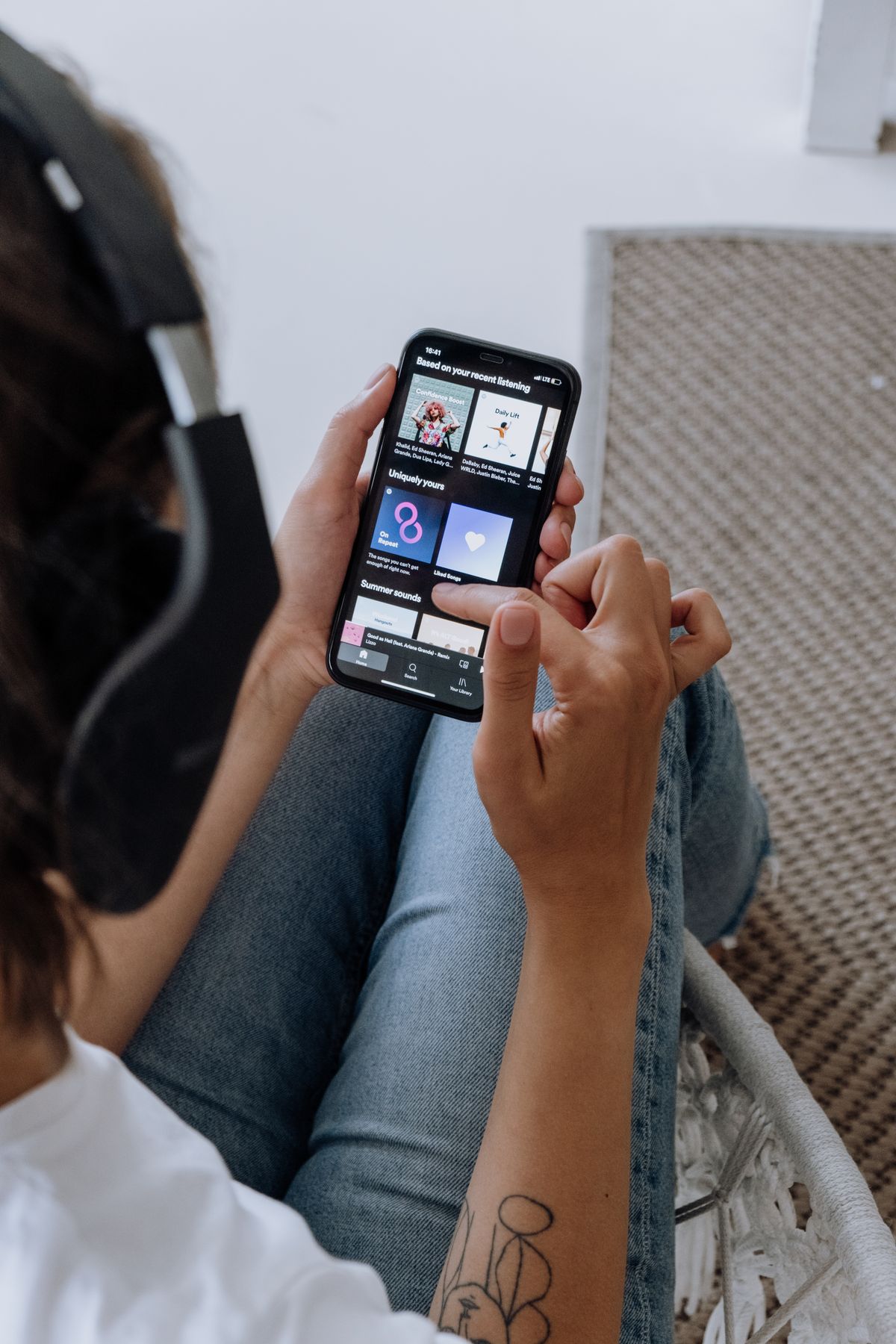
Инструкция
Как скачать рингтон на телефон бесплатно
Подборка «как скачать рингтон на телефон бесплатно»: прослушайте запись и сохраните файл на телефон для звонка, сообщений или будильника.
Инструкция
Как поставить рингтон на звонок на Android
Выбирайте как поставить рингтон на звонок на андроид, слушайте фрагмент перед скачиванием и находите подходящий вариант для телефона.
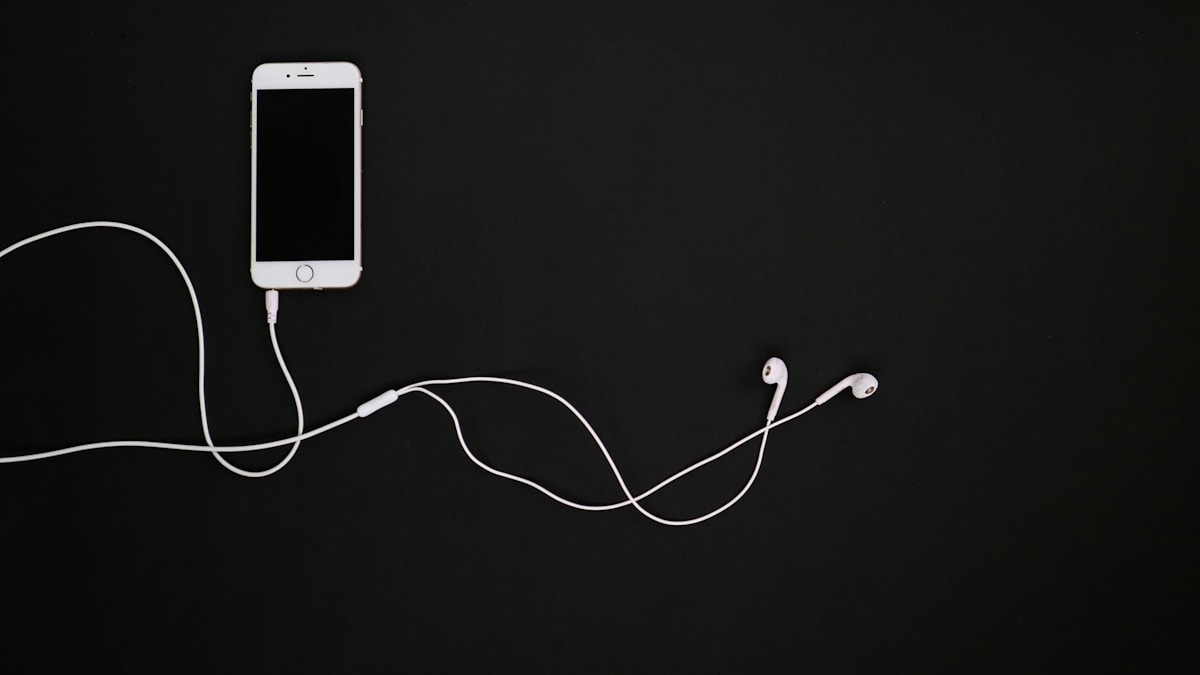
Инструкция
Как поставить рингтон на iPhone
Слушайте как поставить рингтон на айфон онлайн и скачивайте на телефон. Подберите мелодию для звонка, СМС, будильника или уведомлений.
Инструкция
Чем отличается MP3 от M4R для рингтонов
Подборка «чем отличается MP3 от M4R для рингтонов»: прослушайте запись и сохраните файл на телефон для звонка, сообщений или будильника.